2023. 5. 12. 17:32ㆍgit, 리눅스
이번에 실습을 해본 깃 블로그 만들기에 대해 알아보겠습니다.
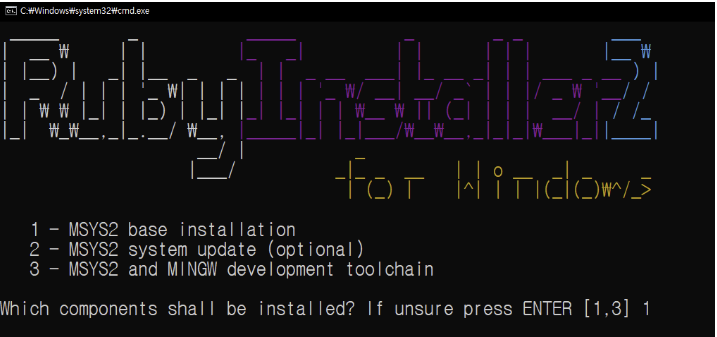
1. 먼저 루비를 설치해주도록 합니다.
https://rubyinstaller.org/downloads/
Downloads
Which version to download? If you don’t know what version to install and you’re getting started with Ruby, we recommend that you use the Ruby+Devkit 3.2.X (x64) installer. It provides the biggest number of compatible gems and installs the MSYS2 Devkit
rubyinstaller.org
루비의 설치는 자신의 운영체제에 맞게 설치하시고 디폴트값으로 되어있는 값 그대로로 하시면 될거 같습니다.

2. 깃허브에서 리포지토리를 만듭니다.
3. git bash 혹은 cmd 창을 활용해 설치를 합니다.
제가 해봤을 때는 cmd 관리자 권한으로 하는게 제일 빠른거 같아서 추천드립니다.
git clone <repo_name>을 통해 깃허브에서 만든 레포지토리를 받아옵니다.
mkdir <디렉토리명> : 위의 명령어를 통해 디렉토리를 만든 후
cd <경로명> : 위의 명령어를 통해 원하는 경로로 이동합니다.
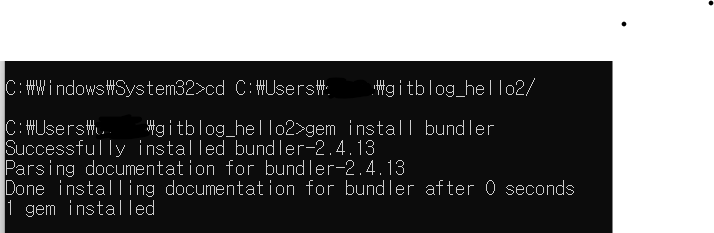
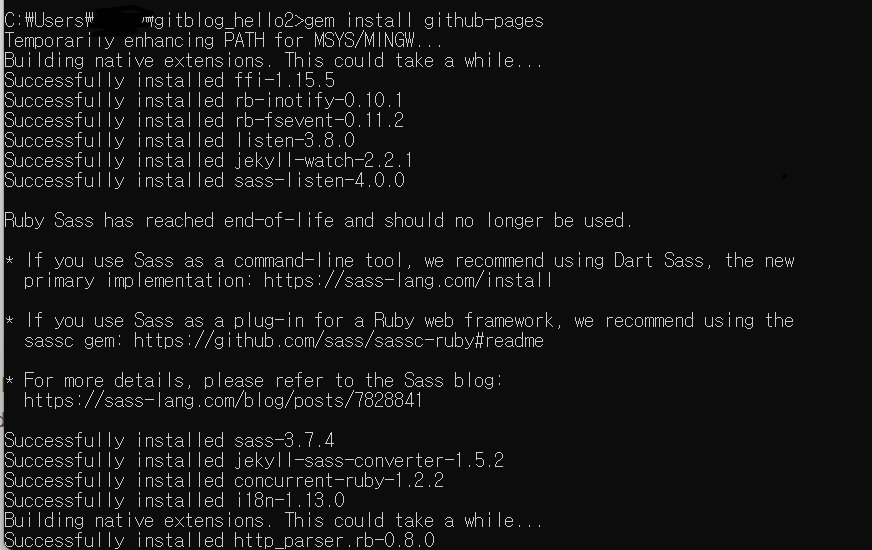
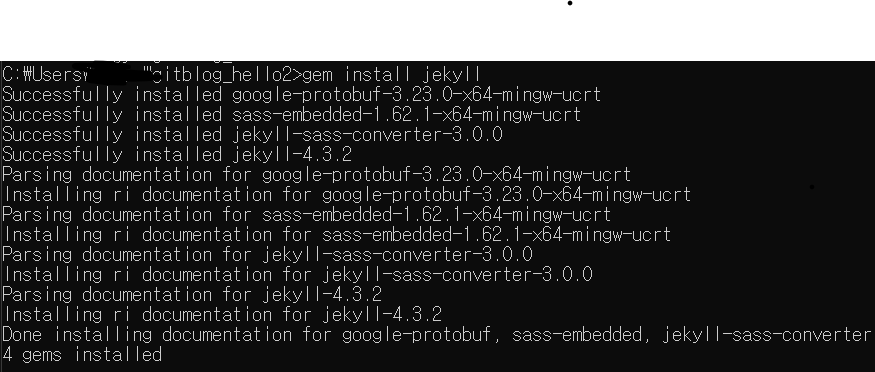
3가지 의존성을 설치 하도록 합니다.
gem install bundler
gem install github-pages
gem install jekyll
jekyll
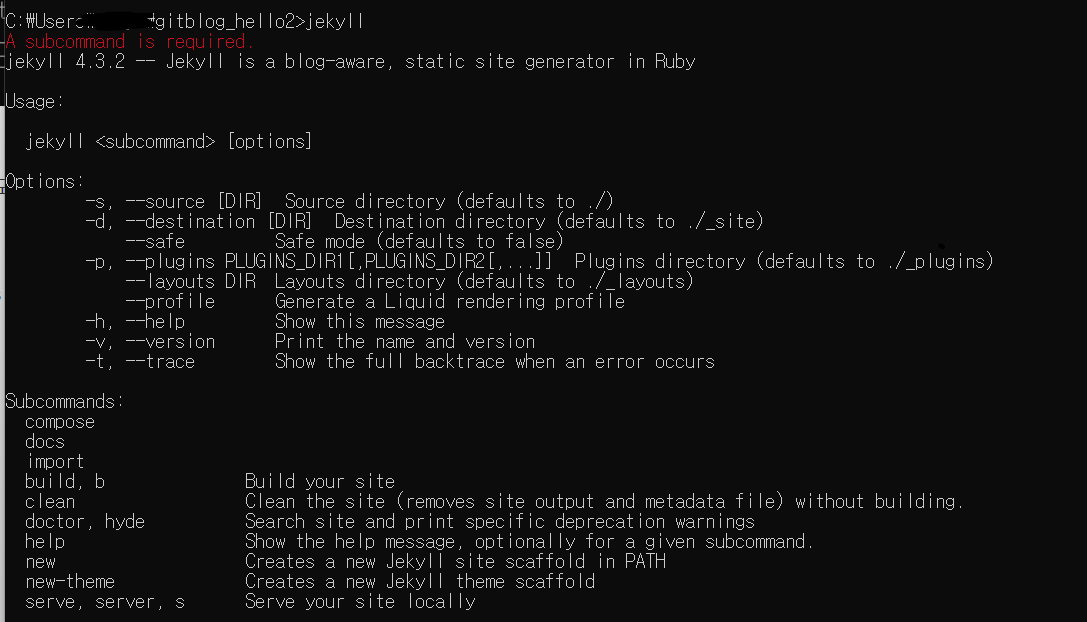
jekyll new . : 깃 블로그 엔진 설치
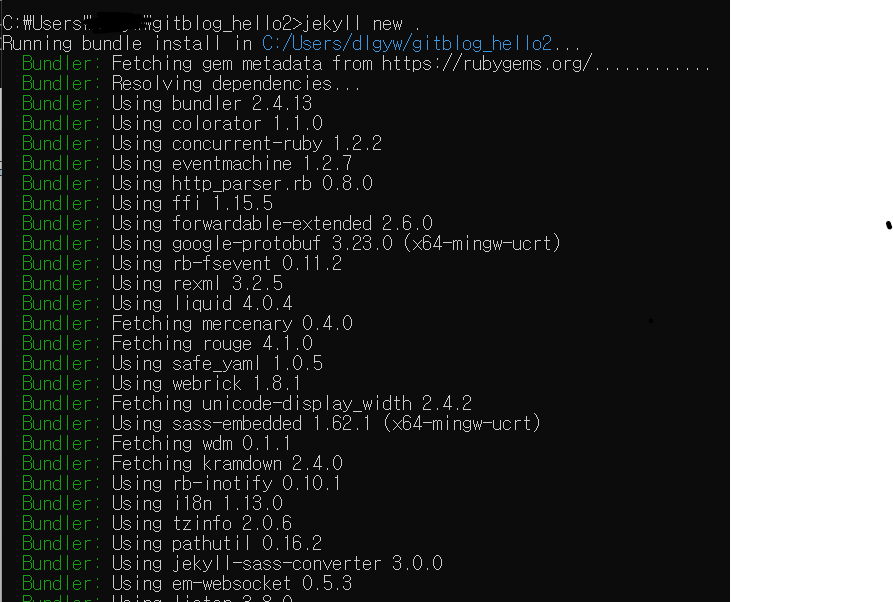
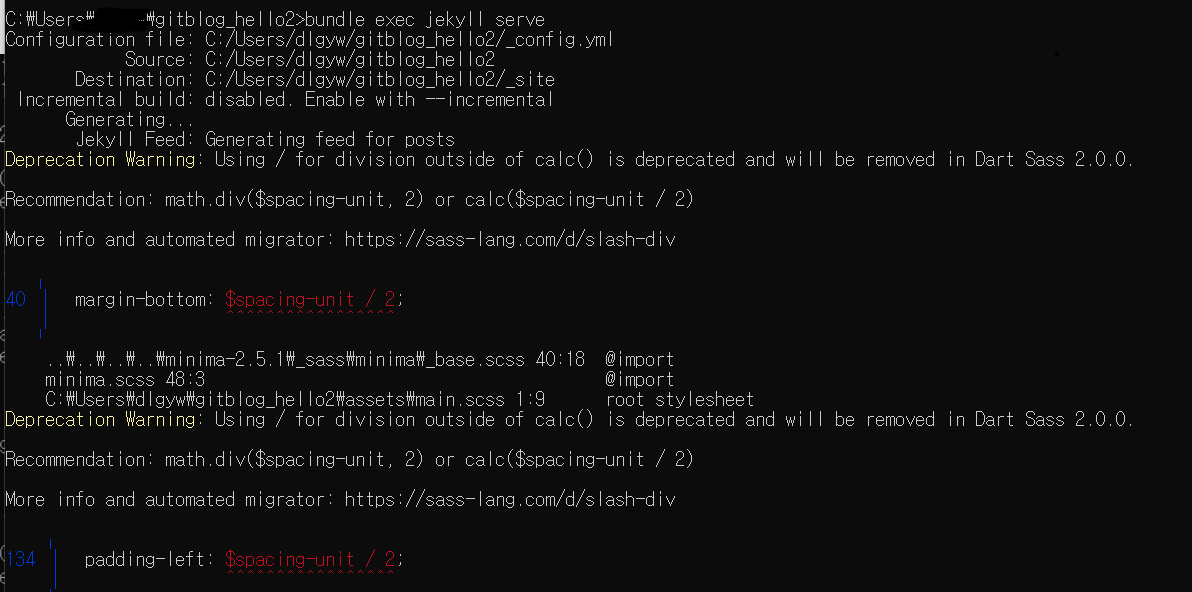
로컬에 블로그 엔진 설치 및 서버 띄우기
$ bundle install
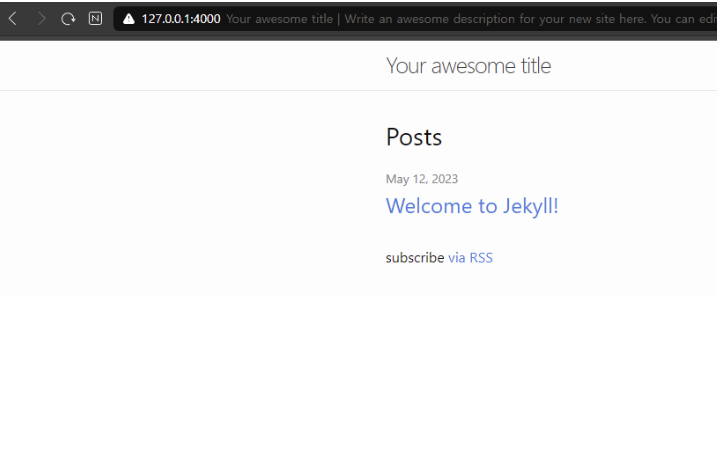
$ bundle exec jekyll serve

결과
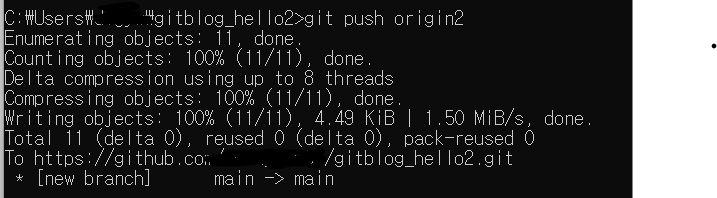
깃에 있는 정보 원격 저장소에 push하기
git remote add origin2 https://github.com/<본인 깃 아이디>/gitblog_hello2.git

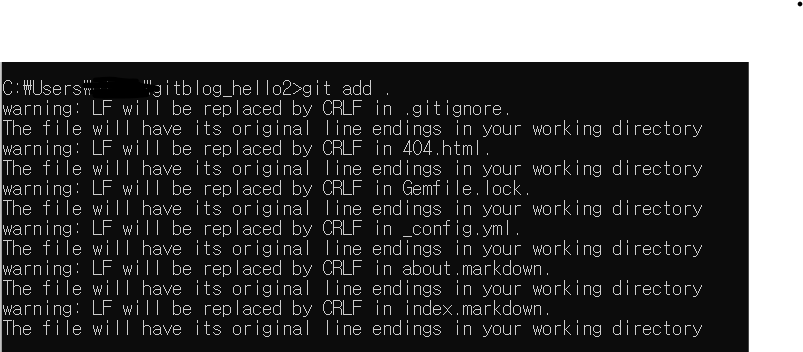
git add .
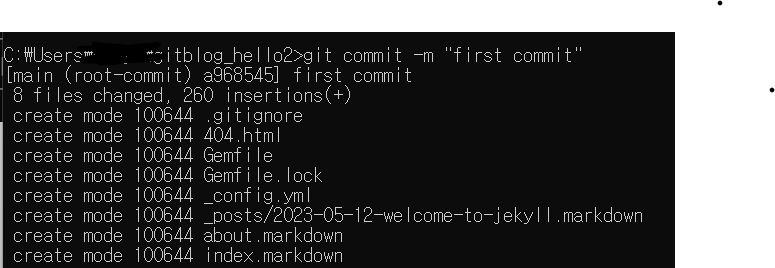
git commit -m "커밋 메시지"
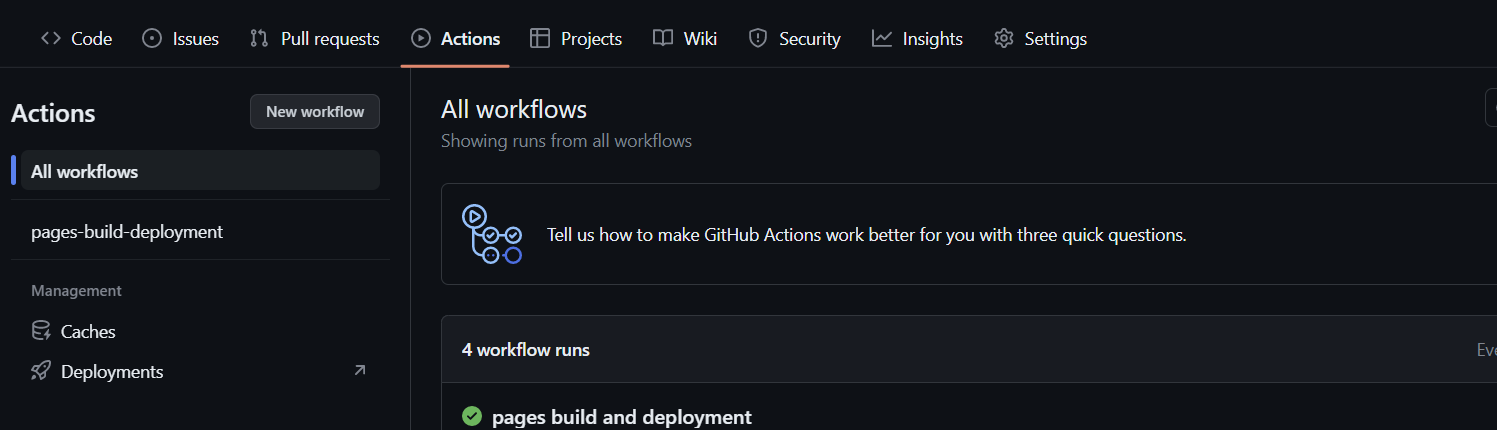
깃허브 action에서 빌드 하는 과정
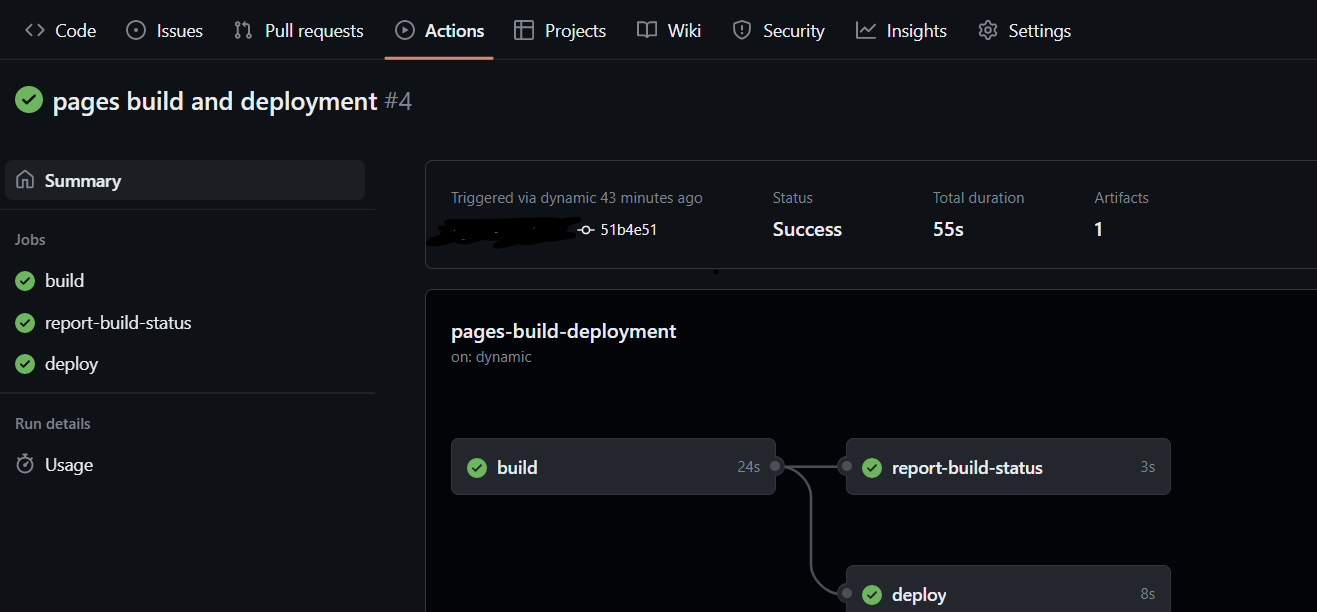
화면 깨지는 문제 해결 방법 - _config.yml 파일 수정
_config.yml에서
baseurl과 url을 수정해준다.
baseurl : "</레포지토리명>"
url : "https://<깃계정id>.github.io"로 변환해주면 해결된다.
실습을 하면서 오류가 많이 발생했는데 솔직히 정확히 왜 오류가 발생했는지는 모른다.
1. gem install github-pages
gem install jekyll
이거 설치할 때 오류가 발생했었다.
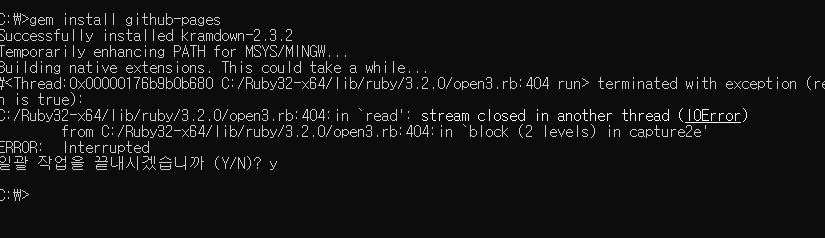
그래서 일단 실습하기 위해 만든 로컬에 있는 디렉토리와 깃허브에 있는 레포지토리를 다 삭제 한 후 처음부터 다시 했다.
내가 예상하기로는 처음에 설치할 때 작업을 할 디렉토리를 만들지 않고 작업할 디렉토리로 이동하지 않고 설치를 하다가 오류가 발생했을거 같다고 추측이 된다.
이상 포스팅을 마치겠습니다
'git, 리눅스' 카테고리의 다른 글
| 지옥에서 온 git 정리 (chapter3 ~ chapter5) (0) | 2024.06.16 |
|---|---|
| Disconnected from 20.200.245.247 port 22 fatal: Could not read from remote repository. (0) | 2023.07.28 |
| sourcetree 실행이 안되는 오류 (0) | 2023.07.08 |
| 깃허브 private 레포지토리 clone이 안되는 경우 해결 방법 (0) | 2023.06.29 |
| git merge 이해하기 (0) | 2023.01.05 |