2023. 5. 16. 23:54ㆍaws
xshell에서 aws docker 설치 하는 방법에 대해 알아보겠습니다.
xshell에 접속한 뒤
sudo su - 를 통해 root로 이동한 후
git clone https://github.com/Kyeongrok/docker_minikube_kubectl_install;
cd docker_minikube_kubectl_install;
sh docker_install.sh;
명령어를 입력해 docker를 설치해주도록 한다.

docker로 nginx 띄우기
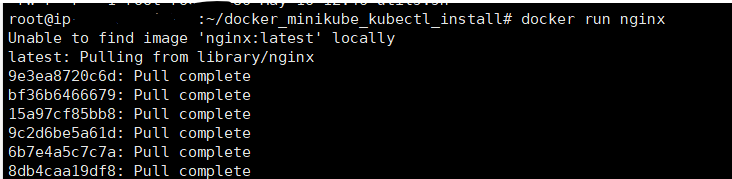
컨테이너 실행 : docker run <이미지이름>
$ docker run nginx
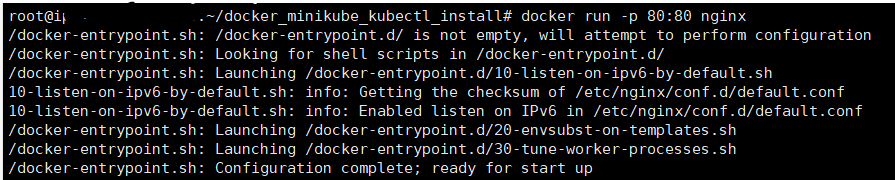
포트 지정해서 실행
$ docker run -p 80:80 nginx
데몬으로 실행
$ docker run -p 80:80 -d nginx
Docker로 MySql 띄우기
docker run -p 3306:3306 -e MYSQL_ROOT_PASSWORD=<설정하고 싶은 비밀번호> -d mysql
docker run -p 3306:3306 -e MYSQL_ROOT_PASSWORD=12345678 -d mysql
꿀팁 : bash -c "$(curl -fsSL https://raw.githubusercontent.com/ohmybash/oh-my-bash/master/tools/install.sh)"
복붙하면 docker 명령어 사용시 자동완성 해줘서 편함
docker 안에 컨테이너 정지 하는 방법
docker stop <컨테이너 이름>

이미지 내려 갔는지 확인 :
docker ps
docker ps -a
이미지 확인 :
docker images
docker images -a
이미지 삭제 :
docker rmi nginx

docker에 있는 nginx를 정지하고 이미지를 삭제하면 오류가 뜬다.
왜냐하면 정지를 하면 exit 상태로 남아있기 때문이다. exit 상태는 다시 시작할 수 도 있다.
따라서 nginx를 삭제하려고 한다면 nginx를 정지 -> 컨테이너 삭제 -> 이미지 삭제 순으로 진행해야 한다.
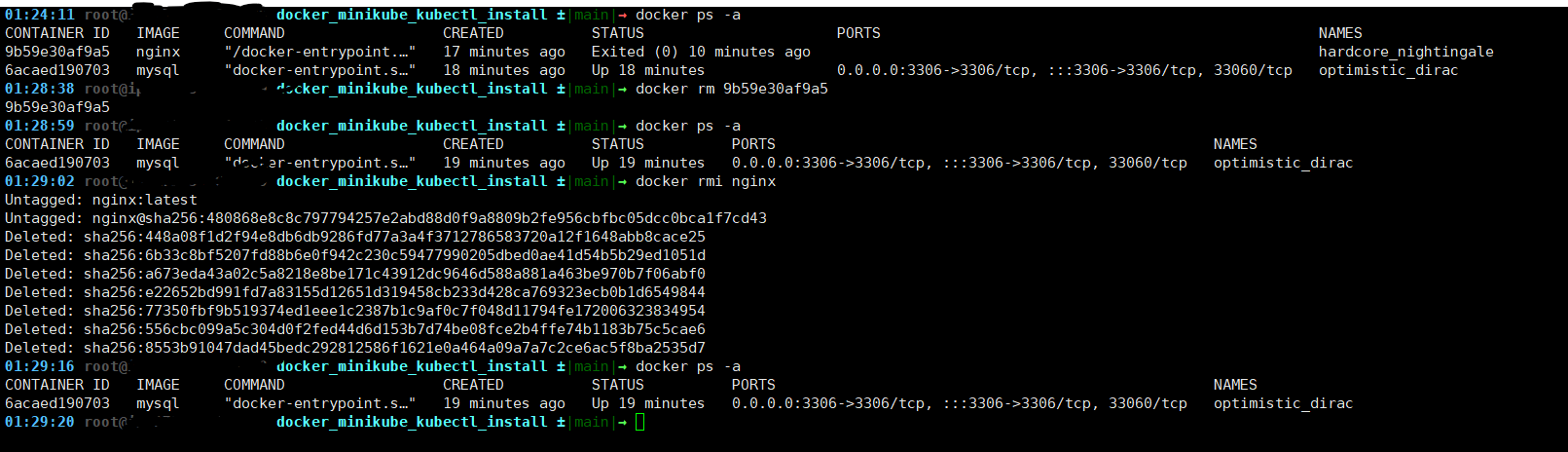
컨테이너 삭제 : docker rm
삭제 되었는지 확인 :
docker container ls -a
docker ps -a
이미지 삭제
docker rmi <이미지이름>
위에 삭제하는 과정을 한 번에 하는 방법
사용하지 않는 컨테이너 제거 : docker container prune
사용하지 않는 이미지 제거 : docker image prune -a
docker exit인 컨테이너 다시 시작 : docker start <컨테이너id>
리소스 모니터링 설치 : apt install glances

실행 : glances
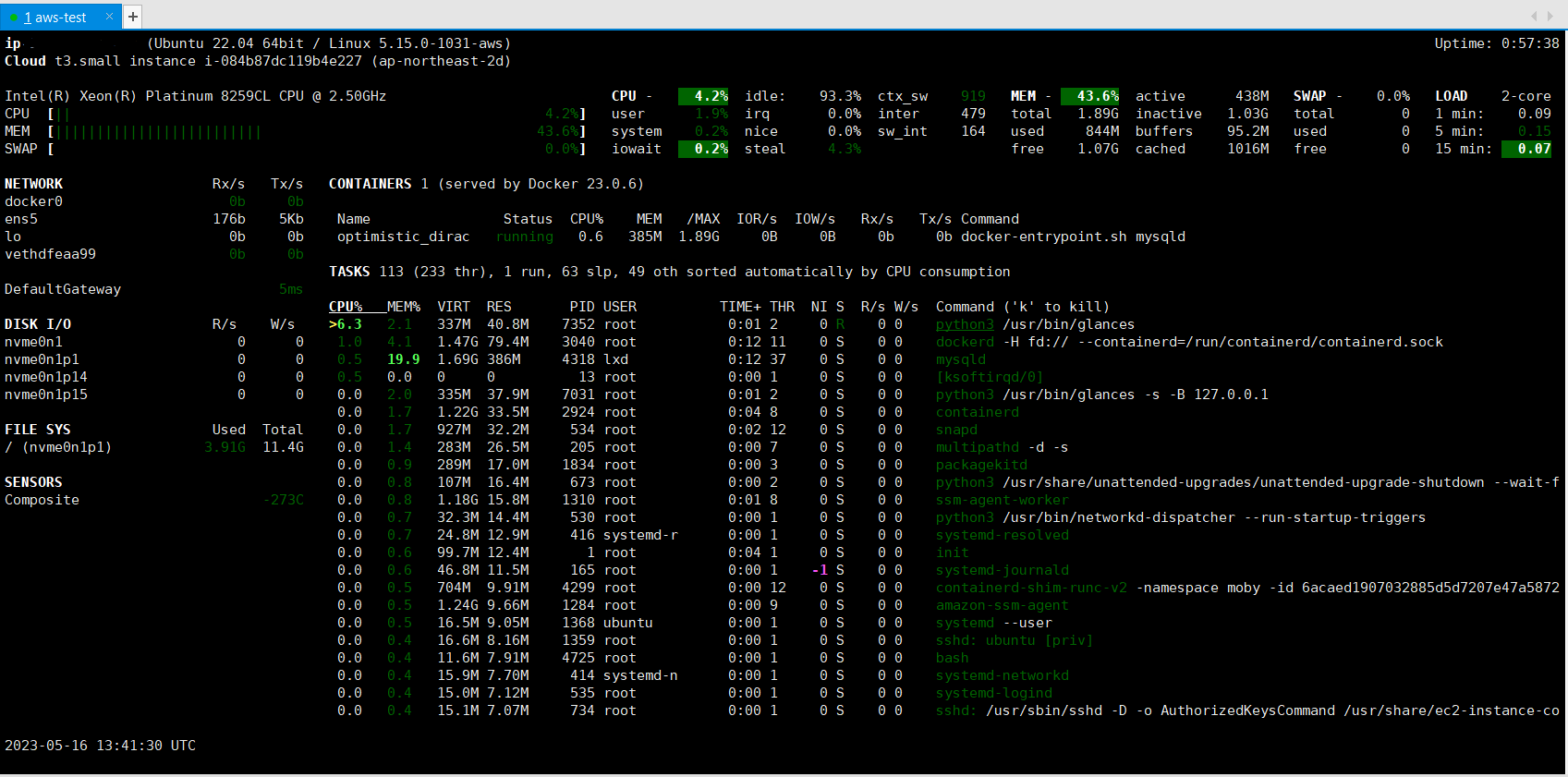
나가기 : ctrl + c
cd ~ → home으로 이동
cd / → root로 이동
홈으로 이동하여 git clone <레포지토리>
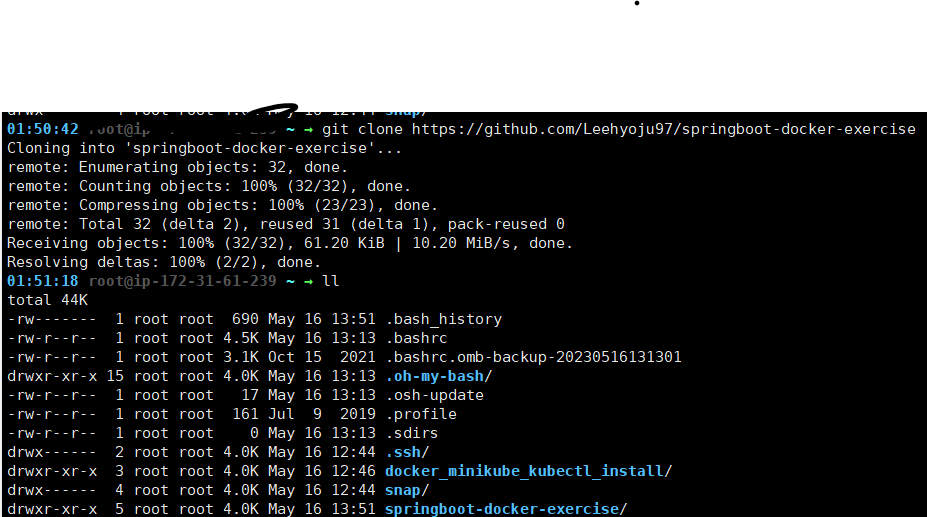
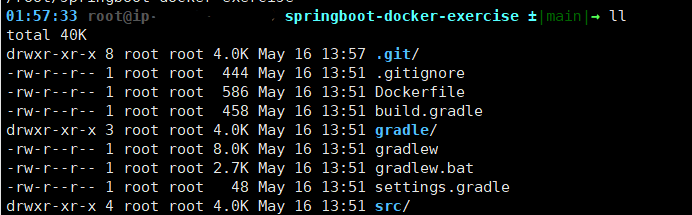
cd springboot-docker-exercise/
java 설치
sudo apt update sudo apt install openjdk-17-jdk java -version
gradle 빌드
sh gradlew build

gradle 빌드를 한 후 build 폴더가 생겼다.
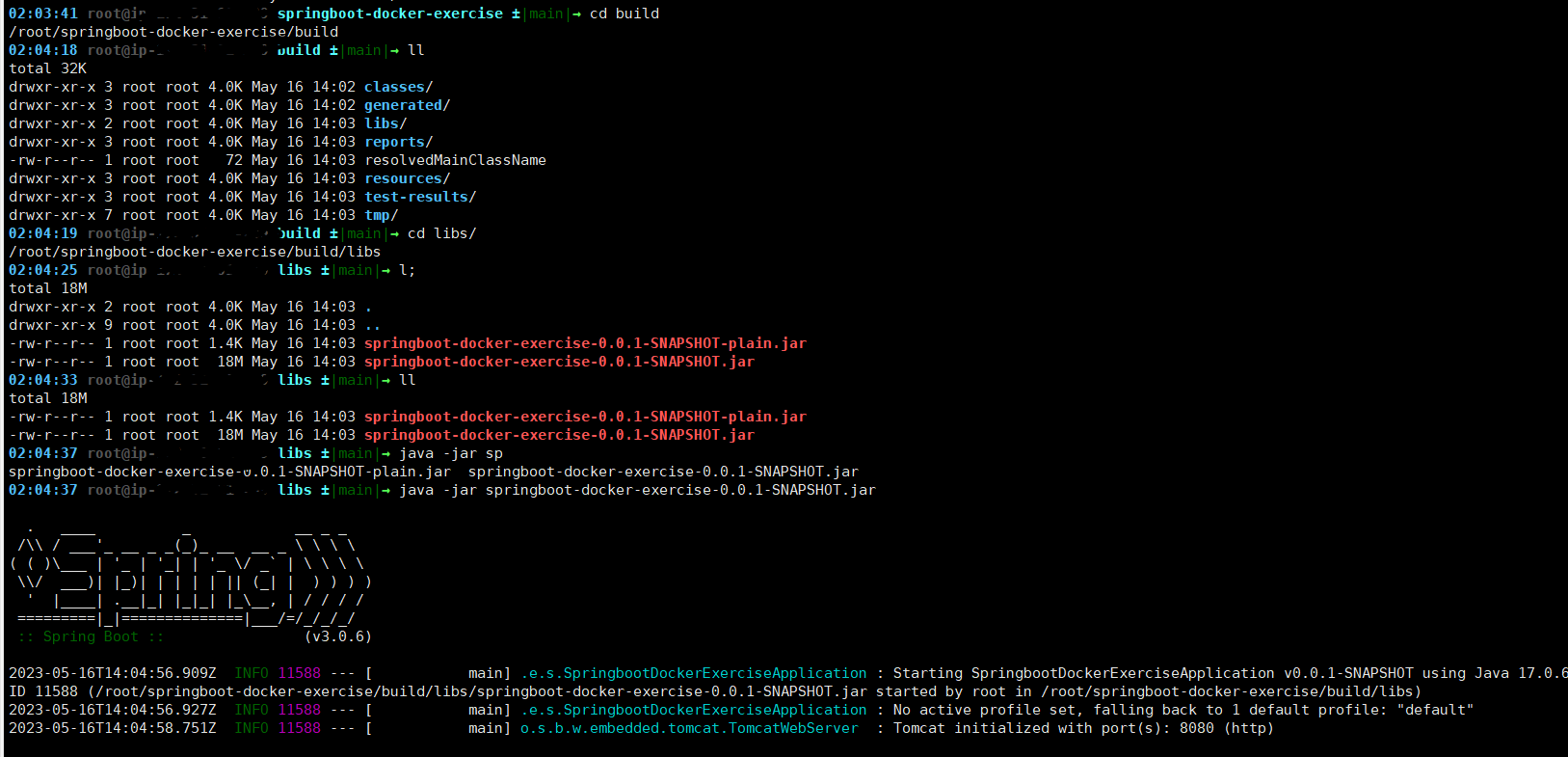
java app 실행 : java -jar <.jar파일>
docker빌드
docker build -t <이미지_이름> .
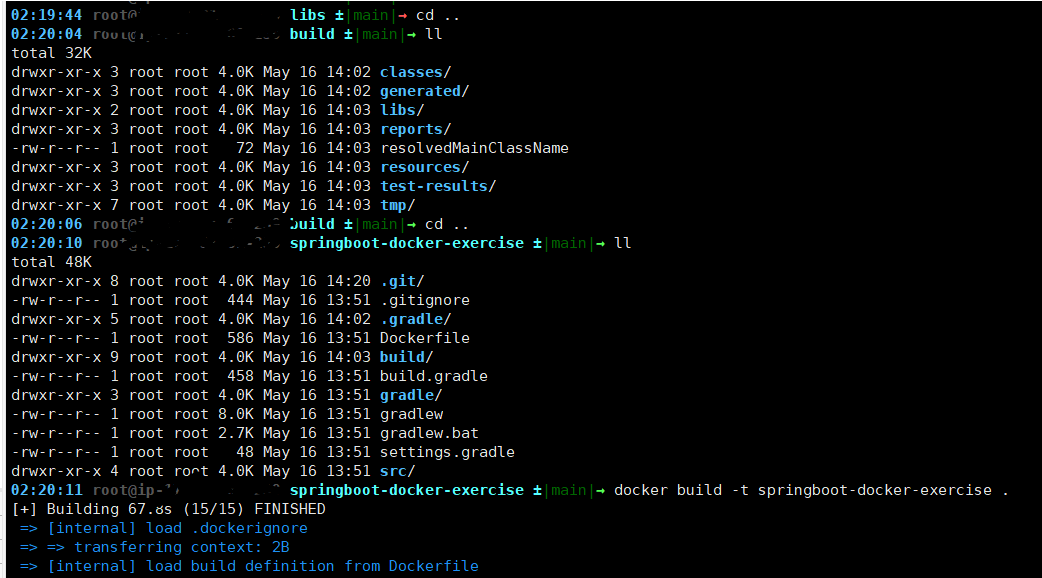
docker빌드
docker build -t <이미지_이름> .
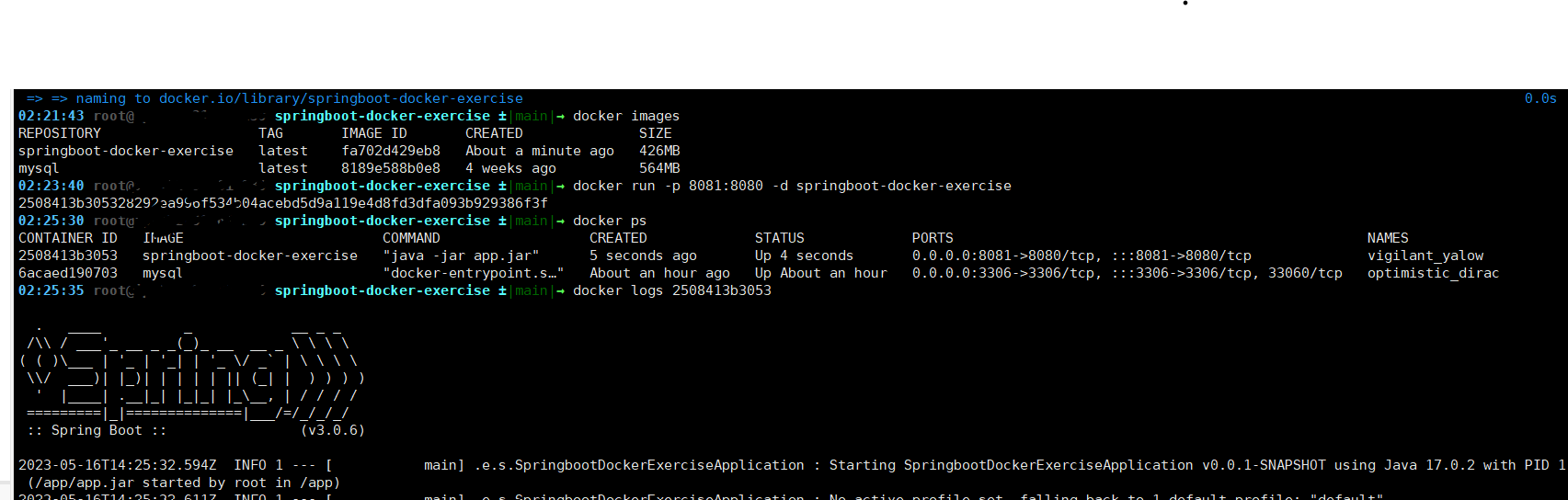
docker logs <컨테이너id>
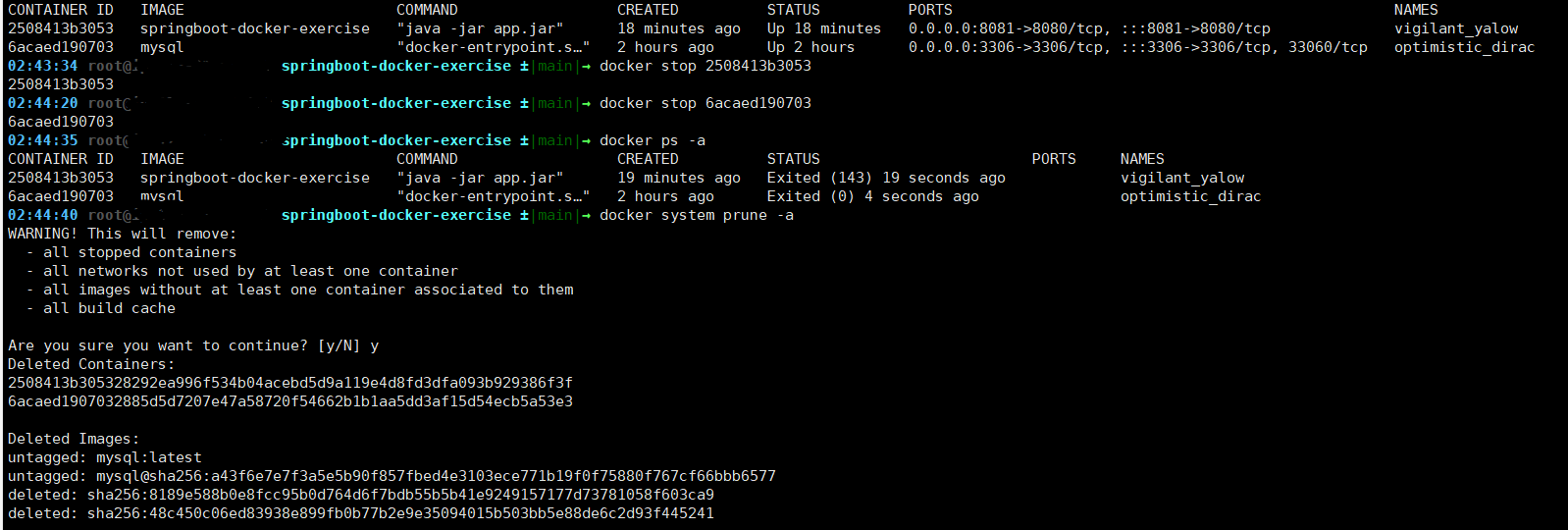
컨테이너, 이미지 모두 지우는 방법
지우고 싶은 컨테이너들을 중지한 후
docker system prune -a